
Come preparare un file per la stampa digitale: guida completa per la stampa perfetta in grande formato

Preparare correttamente il file di stampa in grande formato è il passo più importante per ottenere un risultato di qualità. Un file impostato male può portare a colori sbiaditi, testi tagliati o bordi indesiderati. In questa guida trovi tutte le indicazioni tecniche di Flexyprint per consegnare un file pronto alla stampa, al primo tentativo.
Indice dei contenuti:
Come preparare un file di stampa: il flusso di lavoro in 9 passi
Prima di entrare nel dettaglio di ogni requisito, ecco una panoramica del processo completo che devi seguire per preparare e inviare il tuo file:
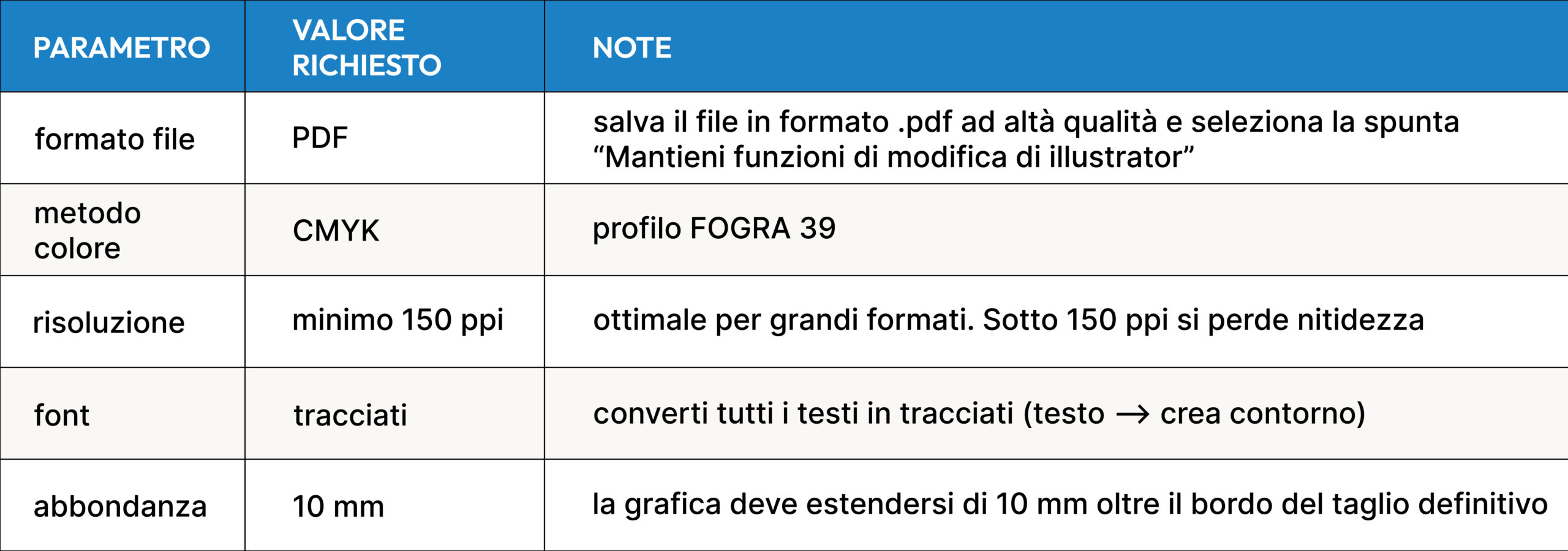
Requisiti tecnici per la stampa: risoluzione, scala e formato file
Quando scarichi il template durante la configurazione del tuo ordine su Flexyprint, trovi tre linee guida colorate. Capire il loro significato è essenziale per impostare correttamente la grafica.
Linea rossa — Dimensioni definitive del prodotto
Linea verde — Margine di abbondanza (10 mm)
Linea blu — Area di sicurezza per elementi importanti
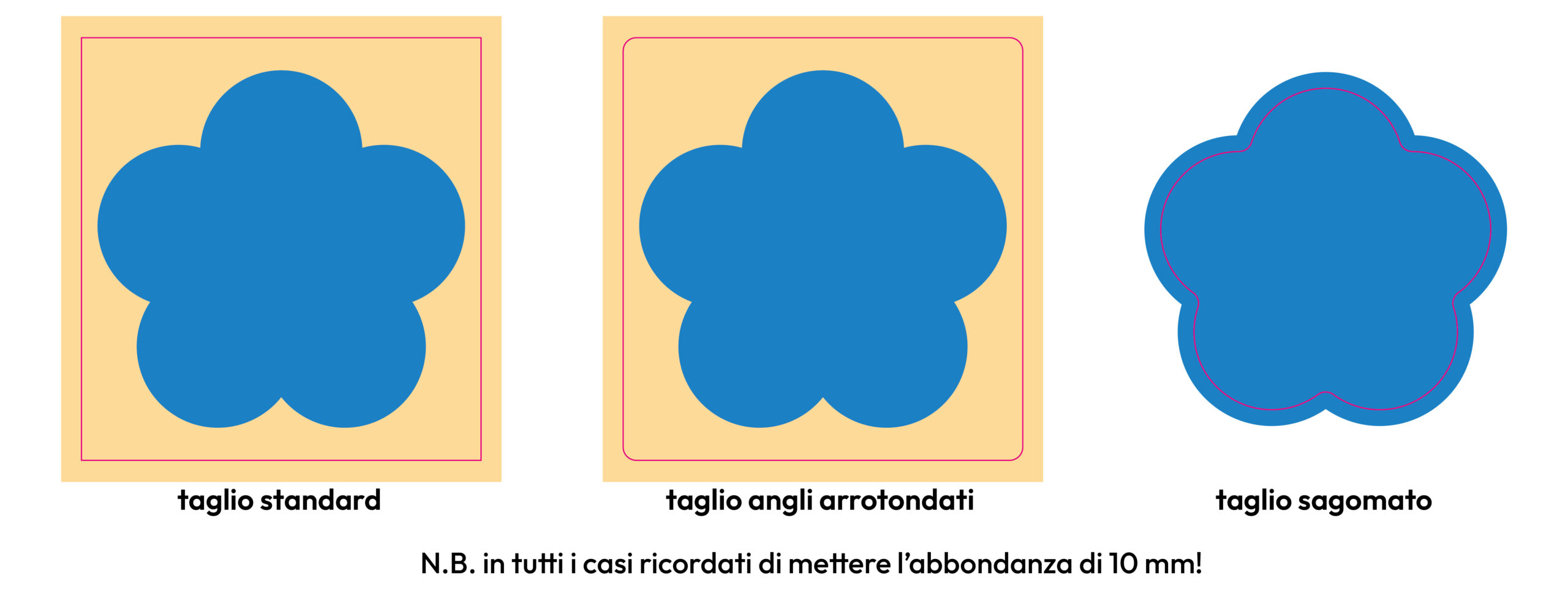
Regola pratica da ricordare: la tua grafica deve superare la linea rossa (estendila nell’abbondanza) ma non oltrepassare la linea verde. Gli elementi importanti come testi e loghi devono invece stare dentro la linea blu, al riparo dai margini di taglio.
CMYK o RGB? Perché la stampa richiede la quadricromia e come impostarla
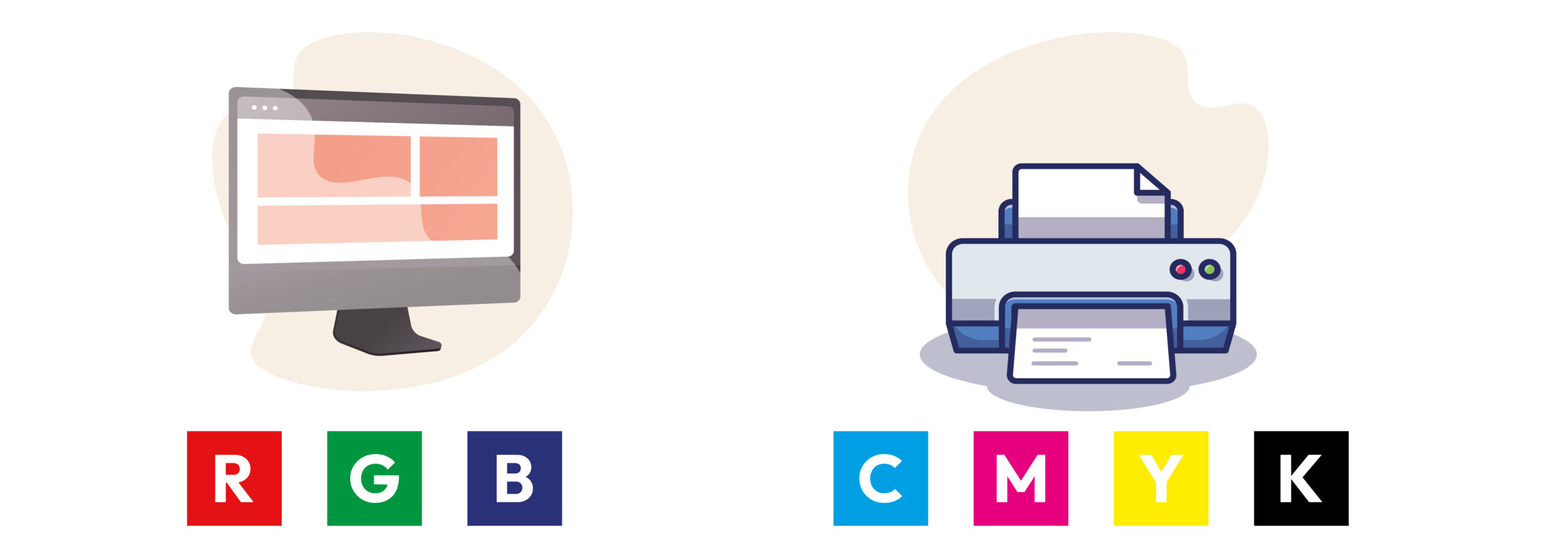
Per ottenere un risultato fedele in stampa, è importante lavorare i file direttamente in quadricromia CMYK e non in RGB. I colori visualizzati a schermo appaiono infatti più brillanti e saturi rispetto a quelli stampati. Impostare il documento in CMYK fin dall’inizio permette quindi di controllare meglio la resa reale dei colori ed evitare variazioni indesiderate durante la conversione automatica in fase di esportazione.
Attenzione: un nero al 100% di K appare spesso grigio scuro in stampa. Per ottenere un nero ricco e coprente, aggiungi il 50% di ciano, magenta e giallo: C50% M50% Y50% K100%
Risoluzione delle immagini per la stampa: quanti ppi servono e spessori minimi delle linee
La risoluzione ottimale per la stampa digitale in grande formato si attesta tra i 100 e i 150 ppi. Questa finestra garantisce nitidezza nella stampa finale senza appesantire inutilmente il file. È importante anche verificare gli spessori minimi delle linee per evitare che tratti sottili scompaiano o risultino irregolari in stampa.
Consiglio sulle immagini: Se non sai dove reperire le immagini, evita di scaricarle da Google Immagini: nella maggior parte dei casi sono protette da copyright e, inoltre, spesso non hanno una risoluzione adeguata per la stampa. Meglio affidarsi a piattaforme di stock photography, sia gratuite come Unsplash, Pexels e Freepik, sia a pagamento come iStock Photos o Shutterstock, che garantiscono qualità e utilizzi conformi alle normative.
Taglio sagomato: come impostare il livello CutContour in Adobe Illustrator
Se hai scelto il taglio sagomato per il tuo prodotto, è necessario aggiungere un livello specifico al tuo file con il tracciato di taglio. Questo livello deve essere configurato con precisione affinché la macchina da taglio possa lavorare correttamente. Ecco la struttura dei livelli richiesta per il taglio sagomato:
Consiglio sul tracciato: mantieni il tracciato di taglio il più semplice possibile. Forme troppo complesse rallentano la lavorazione e possono compromettere la precisione del risultato finale.
Come creare il campione CutContour in Illustrator?
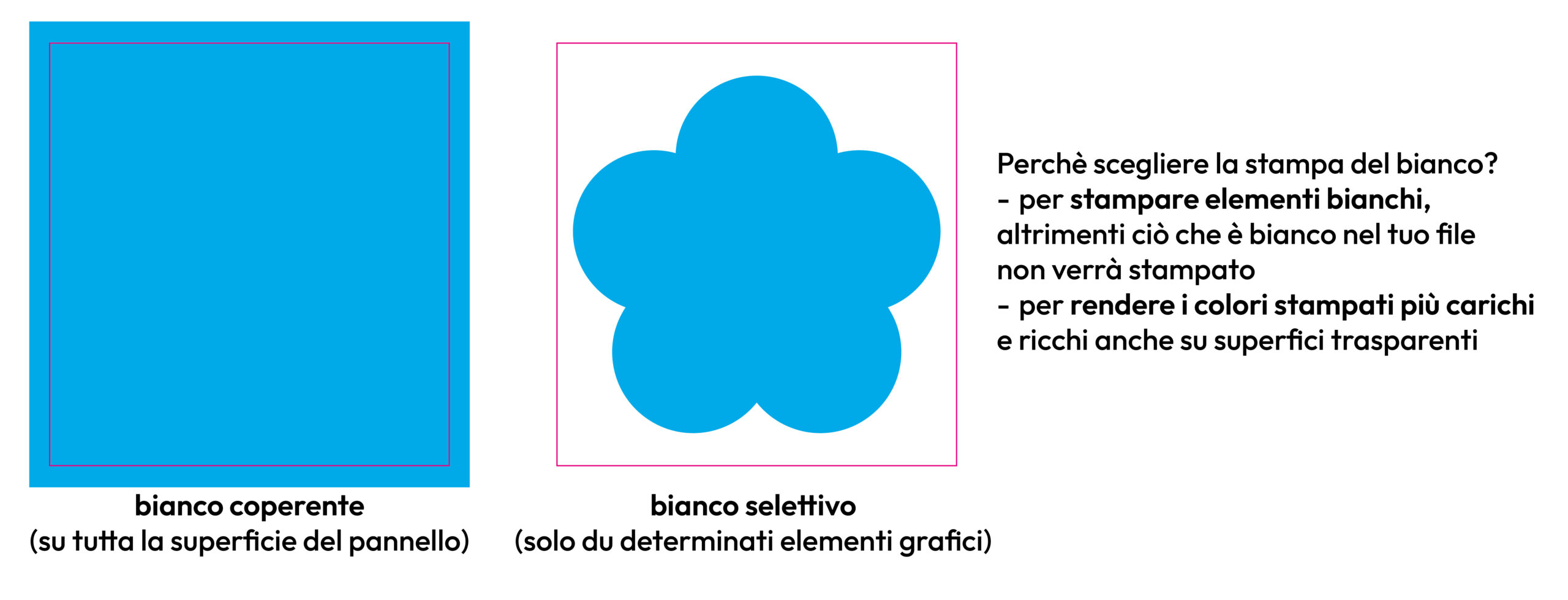
Stampa del bianco su plexiglass trasparente: come impostare il livello White
Sul Plexiglass Trasparente è spesso necessaria la stampa del bianco. Anche in questo caso, la configurazione richiede un livello dedicato con un campione specifico:
Punti critici da non dimenticare:
Quale software usare per creare file di stampa: Illustrator, InDesign, Affinity e altri
Per realizzare un file grafico professionale, soprattutto in formato vettoriale, è importante utilizzare software adeguati. Tra i più diffusi troviamo Adobe Illustrator, Adobe InDesign, InkScape, Affinity Designer o CorelDRAW. La scelta del software dipende dalle esigenze, ma è fondamentale che permetta di lavorare correttamente in CMYK e gestire file pronti per la stampa.
Hai dubbi sul tuo file grafico? Tre servizi per non sbagliare la stampa
Se non sei sicuro che il tuo file sia pronto per la stampa, nessun problema: abbiamo pensato a tre soluzioni su misura per aiutarti a ottenere il miglior risultato possibile. Che tu abbia bisogno di un semplice controllo, di qualche modifica o di un progetto completamente nuovo, puoi scegliere il servizio più adatto alle tue esigenze:
Checklist file di stampa: cosa verificare prima di caricare il PDF
Prima di caricare il PDF, verifica ogni punto di questa lista. Ogni spunta è un potenziale errore di stampa evitato.
Conclusioni
Preparare correttamente un file di stampa non è solo una questione tecnica, ma il primo vero passo per ottenere un risultato professionale, senza errori e senza perdite di tempo. Seguendo queste linee guida puoi evitare i problemi più comuni e assicurarti che ciò che hai progettato venga stampato esattamente come lo immagini.
Prendersi qualche minuto in più per controllare il file prima dell’invio fa davvero la differenza tra una stampa “accettabile” e una stampa di qualità.
Se hai dubbi o vuoi andare sul sicuro, il nostro team è sempre a disposizione per supportarti: perché una buona stampa parte sempre da un file fatto bene.
Glossario
CMYK: metodo di colore utilizzato nella stampa, composto da: ciano, magenta, giallo e nero.
RGB: metodo di colore utilizzato dai monitor, composto da: rosso, verde e blu.
File vettoriale: grafica creata tramite tracciati matematici anziché pixel. Può essere ingrandita senza perdere qualità.
Font convertiti in tracciati: testi trasformati in forme vettoriali per evitare problemi di compatibilità dei caratteri durante la stampa.
PPI (Pixel Per Inch): unità che misura la risoluzione di un’immagine. Più alto è il valore, maggiore sarà il dettaglio.
Prodotti consigliati




-
Come preparare un file per la stampa digitale: guida completa per la stampa perfetta in grande formato

-
Bobine in TNT: la guida completa per una comunicazione efficace ed economica

-
Come scegliere un’insegna pubblicitaria per esterni?
-
Black Friday 2025: Guida completa per allestire al meglio il tuo negozio

-
Tutto sulla stampa digitale grande formato
-
Cartelli “Vendesi” e “Affittasi”: qual è il materiale ideale?

-
Materiale per Fiere ed Eventi: Quale scegliere per un impatto perfetto?